Minggu, 19 Februari 2017

Cara Input Data Menggunakan C# (CSHARP)

Jangan lupa membaca artikel sebelumnya, yaitu > Panduan Pemrograman Pemula.

Cara Mudah Input atau Insert Data Kedalam Database Menggunakan C# (CSHARP).
Melanjutkan Tutorial sebelumnya, Jika pada Bab sebelumnya anda telah sukses membuat koneksi database C# dengan SQL Server (Data dimunculkan kedalam DataGridViw) kali ini akan dilanjutkan dengan Input Data Menggunakan C#.
Cara Input Insert Data Menggunakan C# (CSHARP)

1. Membuat Database dan Tabel Dengan SQL Server

Jika sebelumnya anda telah mengikuti tutorial cata koneksi database, kita akan menggunakan database yang sama, jadi jika anda telah mengikuti tutorial sebelumnya, anda tidak perlu membuat database lagi. Namun jika baru gabung dengan JNM silahkan buat database dan tabel seperti langkah dibawah ini :
Buatlah database dengan nama : DB_JNM
Kemudian buat tabel dengan nama : TBL_BARANG, design tabelnya seperti gambar dibawah ini :

 Jika anda sudah mari kita lanjut dengan membuat Program dengan C# dibawah ini.

2. Membuat Project C# - Form1 + Kodingnya

Setelah anda sukses membuat database dan Tabel silahkan ikuti langkah dibawah ini :
Silahkan klik start pada Windows
Buka Visual Studio (Saya menggunakan Visual Studio 2010 )
Klik File - New - Project
Pastikan anda memilih Visual C# - Windows Form Application
Masukan Name = JNMInputData
Location =  D:\
Solution Name = JNMInputData
Kemudian Klik OK
Jika sudah maka akan muncul Form1, silahkan Design Form1 seperti gambar dibawah ini :
Jika sudah mendesign Form1 seperti gambar diatas, silahkan masukan koding dibawah ini :
using System;
using System.Collections.Generic;
using System.ComponentModel;
using System.Data;
using System.Drawing;
using System.Linq;
using System.Text;
using System.Windows.Forms;
using System.Data.SqlClient;

namespace JNMInputData
{
public partial class Form1 : Form
{
SqlConnection SqlConnection;
string ConnectionString;
public Form1()
{
InitializeComponent();
ConnectionString = @"Server = .\;" +
"Database = DB_GuruKoding; integrated security = true";
SqlConnection = new SqlConnection(ConnectionString);
//Menampilkan Data Kedalam Datgrid
TampilGrid();
}
private void TampilGrid()
{
SqlCommand command = new SqlCommand("Select * From TBL_BARANG", SqlConnection);

SqlConnection.Open();
SqlDataReader reader = command.ExecuteReader();
DataTable MyTable = new DataTable();

MyTable.Load(reader);
SqlConnection.Close();
dataGridView1.DataSource = MyTable;
}
SqlCommand InputData;
private void button1_Click(object sender, EventArgs e)
{
InputData = new SqlCommand("insert into TBL_BARANG(KodeBarang,NamaBarang,HargaBarang,JumlahBarang,SatuanBarang) values ('" + textBox1.Text + "','" + textBox2.Text + "','" + textBox3.Text + "','" + textBox4.Text + "','" + textBox5.Text + "')", SqlConnection);
//InputData.CommandType = CommandType.Text;
SqlConnection.Open();
InputData.ExecuteNonQuery();
SqlConnection.Close();
MessageBox.Show("Insert Berhasil");

TampilGrid();
Kosongkan();
}

private void Kosongkan()
{
this.textBox1.Text = "";
this.textBox2.Text = "";
this.textBox3.Text = "";
this.textBox4.Text = "";
this.textBox5.Text = "";
}

private void button2_Click(object sender, EventArgs e)
{
Close();
}
}
}

Terkahir, silahkan jalankan project anda dengan klik F5 atau Klik Run.

Demikianlah Cara Mudah Input Data Kedalam Database SQL Server dengan C#, Semoga Bermanfaat untuk anda Sobat JNM
Salam
JavaNet Media Dot Com


Selain sebagai media informasi pemrograman, kami juga berbagi artikel terkait tips trik Android.

Jumat, 10 Februari 2017

Cara Koneksi Database SQL Server Dengan C#

Jangan lupa membaca artikel sebelumnya, yaitu > Panduan Pemrograman Pemula.

Pada Tutorial CSHARP (C#) kali ini saya akan memahas tentang Basic dari pemograman berbasis database yaitu Cara Mudah Koneksi Database SQL Server dengan C#.

Seperti yang saya jelaskan diatas bahwa Dasar dalam membuat Aplikasi atau Program berbasis database adalah kita harus bisa membuat sebuah koneksi database dengan bahasa yang kita gunakan, contoh dibawah ini adalah saya akan menggunakan database C#, dan setelah anda sukses membuat sebuah koneksi database maka anda bisa melanjutkan dengan Input, Edit dan Delete data kedalam database.


Untuk bisa mengikuti tutorial dibawah ini, anda harus sudah menginstall.
1. Database SQL Server
2. Visual Studio yang didalamnya terdapat C#

Jika sudah, anda bisa mengikuti Langkah dibawah ini.
Pada kesempatakan kali ini saya menggunakan Visual Studio 2010 Versi Ultimate

1. Membuat Database dan Tabel Dengan SQL Server

Sebelum membuat form dan koding pada C#, anda harus membuat database terlebih dahulu, karena nantinya database tersebut akan dikoneksikan dengan bahasa C#
Buatlah Database dengan nama DB_JNM pada SQL Server
Kemudian buatlah Tabel dengan nama : TBL_BARANG
Design TBL_BARANG adalah sepert gambar dibawah ini :

Jika anda sudah membuat Database, Tabel dan Memasukan Sample data pada TBL_BARANG
Maka anda bisa meneruskan di tahap 2 yaitu membuat project dengan C# dibawah ini

2. Membuat Project dan Membuat Sebuah Form1

Silahkan Klik Start Pada Komputer Anda
Cari Visual Studio
Klik File - New - Project
Cara Koneksi Database SQL Server Dengan C# - Belajar C SHARP
Lihat Gambar diatas, pastikan anda pilih Visual C# - Windows Form Application
Kemudian masukan data dibawah ini :
Name : AplikasiJNM
Location : D:\
Solution Name : AplikasiJNM

Jika sudah Klik OK
Jika sudah maka akan muncul Form1, unttuk nama form tidak perlu diganti cukup Form1 saja
Kemudian masukan DataGridView pada Form1
Hasilnya sebagai berikut :
Cara Koneksi Database SQL Server Dengan C# - Belajar C SHARP
Jika anda sudah membuat seperti gambar diatas, silahakn masukan koding pada Form1

 using System;
using System.Collections.Generic;
using System.ComponentModel;
using System.Data;
using System.Drawing;
using System.Linq;
using System.Text;
using System.Windows.Forms;
using System.Data.SqlClient;

namespace AplikasiJNM
{
public partial class Form1 : Form
{
SqlConnection SqlConnection;
string ConnectionString;
public Form1()
{
InitializeComponent();
ConnectionString = @"Server = .\;" +
"Database = DB_JNM; integrated security = true";
SqlConnection = new SqlConnection(ConnectionString);
//Menampilkan Data Kedalam Datagrid
SqlCommand command = new SqlCommand("Select * From TBL_BARANG", SqlConnection);

SqlConnection.Open();
SqlDataReader reader = command.ExecuteReader();
DataTable MyTable = new DataTable();

MyTable.Load(reader);
SqlConnection.Close();
dataGridView1.DataSource = MyTable;
}
}
}


Terakhir, silahakn tekan F5 atau Klik Run sehingga project C# anda Running.
Seharusnya Datagrid muncul data dari Tabel TBL_BARANG seperti gambar dibawah ini.

Cara Koneksi Database SQL Server Dengan C# - Belajar C SHARP

Demikian Cara Koneksi Database SQL Server Dengan C# (CSHARP) semoga bermanfaat untuk anda :)

Selain sebagai media informasi pemrograman, kami juga berbagi artikel terkait tips trik Android.

Jumat, 03 Februari 2017

Aplikasi Menentukan Bilangan Ganjil Genap VB .NET

Jangan lupa membaca artikel sebelumnya, yaitu > Panduan Pemrograman Pemula.

Tutorial Gratis Cara Menentukan Bilangan Ganjil Genap Dengan Visual Basic .NET.

Pada pembelajaran atau tutorial visual basic .NET kali ini saya akan membahas tentang cara membuat sebuah Aplikasi yaitu menentukan Bilangan Ganjil dan Genap. Aplikasi yang akan saya buat kali ini menggunakan VB .NET versi 2010, anda bisa menggunakan versi Express atau diatasnya.

Logika yang akan saya berikan adalah sebagai berikut :
Pertama kita akan membuat sebuah Form, anggaplah Form1
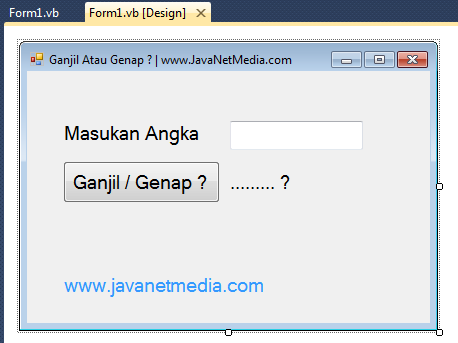
Kemudian di Form1 kita akan memasukan Label1, TextBox1, Button1, dan LBLHasil
Untuk melihat detail design Form1 adalah sebagai berikut :

Ganjil Genap Visual Basic .NET | Ganjil Genap VB .NET
Pada Text Label1, silahkan ganti "Masukan Anga"
TextBox1 silahkan anda kosongkan saja
Text pada Button1 anda bisa ganti dengan "Ganjil / Genal ?"
LBLHasil saya gunakan ".........?"

Jika sudah, anda bisa masukan Koding dibawah ini :
 
Public Class Form1
Private Sub Button1_Click(ByVal sender As System.Object, ByVal e As System.EventArgs) Handles Button1.Click
If TextBox1.Text = "" Then
MsgBox("Bilangan masih kosong")
Else
If TextBox1.Text Mod 2 = 0 Then
LBLHasil.Text = TextBox1.Text + " Adalah Bilangan Genap"
Else
LBLHasil.Text = TextBox1.Text + " Adalah Bilangan Ganjil"
End If
End If
End Sub
End Class

Kemudian yang terakhir, silahkan anda Running atay jalankan Project VB .NET anda
maka hasilnya adalah sebagai berikut :

Ganjil Genap Visual Basic .NET | Ganjil Genap VB .NET

Demikianlah cara mudah membuat Aplikasi Menentukan Ganjil dan Genap Dengan VB .NET
Semoga bermanfaat dan menambah wawasan belajar VB .NET anda :)
Silahkan KLIK DISINI Untuk Download Project VB .NET diatas

Selain sebagai media informasi pemrograman, kami juga berbagi artikel terkait tips trik Android.

Sabtu, 20 Agustus 2016

Cara Export Data Dari VB .Net ke Office Excel

Jangan lupa membaca artikel sebelumnya, yaitu > Panduan Pemrograman Pemula.

Export Office Excel dari DataGridView VB .Net. Cara Membuat Laporan Office Excel Dari Visual Basic .Net, yaitu kita akan menggunakan DataGridView. Bagi anda yang tidak ingin menggunakan Crystal Report yaitu kita akan menggunakan Export ke Office Excel maka tutorial ini sangat cocok untuk anda.

Tutorial ini nantinya jika anda tekan tombol export maka akan muncul ke Excel data yang ada di DatagridView pada Form VB .Net. Ketika sudah muncul data di Office Excel maka anda bisa save atau anda Close dengan tidak menyimpannya.

Berikut langkahnya :
#1. Membuat Form Dengan Memunculkan Data di DataGridView
Silahkan anda Buka Aplikasi Visual Basic .Net anda
Silahkan buat sebuah form seperti gambar dibawah ini :
Export Office Excel dari DataGridView VB .Net
Pada gambar diatas terdapat : DataGridView1 dan Button1
Jika sudah anda buat database dan koneksikan Tabel didalam Database kedalam DataGridView1.
Seharusnya hasilnya adalah sebagai berikut :
Export Office Excel dari DataGridView VB .Net
Note :
Penggunaan Database Bebas, anda bisa menggunakan Access, MySQL atau SQL Server
Jika anda sudah sering membuka Web JNM harusnya anda sudah bisa membuatnya, jika anda belum bisa anda bisa buka tutorial kami dibawah ini :

  1. Cara Koneksi VB .Net Database Access
  2. Cara Koneksi VB .Net Database MySql
  3. Cara Koneksi VB .Net Database SQL Server
Jika sudah bisa memunculkan data di DataGridView1, maka anda bisa menambahkan koding dibawah ini ketika Button1 di Klik
Private Sub Button1_Click(ByVal sender As System.Object, ByVal e As System.EventArgs) Handles Button1.Click
Dim ExcelApp As Object, ExcelBook As Object
Dim ExcelSheet As Object
Dim i As Integer
Dim j As Integer
ExcelApp = CreateObject("Excel.Application")
ExcelBook = ExcelApp.WorkBooks.Add
ExcelSheet = ExcelBook.WorkSheets(1)
With ExcelSheet
For i = 1 To Me.DataGridView1.RowCount
.cells(i, 1) = Me.DataGridView1.Rows(i - 1).Cells(0).Value
For j = 1 To DataGridView1.Columns.Count - 1
.cells(i, j + 1) = DataGridView1.Rows(i - 1).Cells(j).Value
Next
Next
End With
ExcelApp.Visible = True
ExcelSheet = Nothing
ExcelBook = Nothing
ExcelApp = Nothing
End Sub


Berikut contoh hasil dari klik button Export :
Export Office Excel dari DataGridView VB .Net

Demikian Cara Export Data Dari VB .Net ke Office Excel, semoga bermnafaat untuk anda sobat JNM. Ikuti terus Tutorial menarik dari kami lainnya :)


Selain sebagai media informasi pemrograman, kami juga berbagi artikel terkait tips trik Android.

Jumat, 19 Agustus 2016

Cara Memunculkan Tanggal dan Jam Pada Form VB .Net

Jangan lupa membaca artikel sebelumnya, yaitu > Panduan Pemrograman Pemula.

Pada tutorial Visual Basic .Net kali ini akan dibahas mengenai "Cara Memunculkan Tanggal dan Jam Pada VB .Net". Fungsi ini biasanya digunakan pada Form Transaksi, Jika anda akan membuat sebuah Form Transaksi maka biasanya anda akan memunculkan Tanggal dan Jam sebagai record dari sebuah transaksi, dan pastinya nanti akan dimasukan kedalam Tabel Transaksi.

Sebagai informasi juga, karena nantinya pada Tahap ke-12 dalam membuat Form Transaksi Penjualan, maka ada baiknya anda harus tahu terlebih dahulu cara memunculkan Tanggal dan Jam pada Form VB .Net.

Baiklah berikut tutorialnya :
Silahkan Buka Project Baru Aplikasi dengan VB .Net
jika sudah muncul Form1, silahkan design Form1 seperti gambar dibawah ini :

Cara Memunculkan Tanggal dan Jam Pada Form VB .Net

Pada gambar diatas terdapat : Label1, Label2, LBLTanggal dan LBLJam, dan Masukan Timer1

Jika sudah silahkan Klik Timer1, kemudian pada properties, pastikan sudah Enabled= True


Jika sudah, silahkan masukan koding dibawah ini :
 
Public Class Form1
Private Sub Form1_Load(ByVal sender As System.Object, ByVal e As System.EventArgs) Handles MyBase.Load
LBLTanggal.Text = Today
End Sub
Private Sub Timer1_Tick(ByVal sender As System.Object, ByVal e As System.EventArgs) Handles Timer1.Tick
LBLJam.Text = TimeOfDay
End Sub
End Class

Jika sudah, silahkan anda jalankan atau Runningkan Project VB .Net anda
Seharusnya muncul sesuai tanggal komputer anda

Cara Memunculkan Tanggal dan Jam Pada Form VB .Net

Demikianlah Cara Memunculkan Tanggal dan Jam Pada Form VB .Net, semoga bermanfaat untuk anda :)
Silahkan KLIK DISINI Untuk download Project VB .NET diatas

Selain sebagai media informasi pemrograman, kami juga berbagi artikel terkait tips trik Android.

Minggu, 14 Agustus 2016

Membuat Encrypsi Pada DatagridView VB .Net 2010

Jangan lupa membaca artikel sebelumnya, yaitu > Panduan Pemrograman Pemula.

Cara Membuat Enkripsi pada DataGridView di Visual Basic .Net. Pada tutorial kali ini akan dibahas mengenai Cara Membuat Encrypsi Pada DatagridView di VB .Net 2010.

Kenapa harus di Enkripsi ? Pada contoh dibawah ini, terdapat gambar Form Admin. Dimana Field dari Form Admin tersebut terdapat : Kode, Nama, Password dan Level. Kita Fokus pada Password. Pada Form tersebut akan memunculkan Password. Jika anda sedang membuka Form tersebut dan dibelakang anda terdapat orang lain yang melihat maka SEHARUSNYA password tidak diketahui oleh orang lain. Jika diketahui maka program anda bisa di acak-acak oleh orang lain.

Oleh karena itu ada baiknya anda menggunakan Enkripsi pada DataGridView.

Cara Membuat Enkripsi Pada DatagridView VB .Net 2010
Untuk membuat Enkripsi pada datagridview cukup mudah. Yang pasti anda harus memastikan bahwa Field yang ada di Database sudah muncul di DataGridView, kemudian jika sudah muncul anda bisa menambahkan koding dibawah ini :
 
Private Sub DataGridView1_CellFormatting(ByVal sender As Object, ByVal e As System.Windows.Forms.DataGridViewCellFormattingEventArgs) Handles DataGridView1.CellFormatting
If e.RowIndex > DataGridView1.Rows.Count() OrElse e.RowIndex < 0 OrElse DataGridView1.Rows(e.RowIndex) Is Nothing OrElse DataGridView1.Rows(e.RowIndex).DataBoundItem Is Nothing Then
e.Value = Nothing
ElseIf e.ColumnIndex = 2 Then
e.Value = "*****"
End If
End Sub


Demikianlah Cara Membuat Encrypsi Pada DatagridView di VB .Net 2010, semoga bermanfaat untuk anda :)

Selain sebagai media informasi pemrograman, kami juga berbagi artikel terkait tips trik Android.

Membuat File Setup / Installer Dengan VB .Net 2010

Jangan lupa membaca artikel sebelumnya, yaitu > Panduan Pemrograman Pemula.

Cara Membuat File Setup / File Installer Dengan VB .Net 2010. Pada Tutorial Visual Basic .Net kali ini akan dibahas mengenai Cara Membuat File Setup Pada VB .Net 2010. Untuk bisa mengikuti Tutorial kali ini mohon dipastikan :

1. Software VB .Net 2010 yang digunakan Bukan versi Express
    (kami menggunakan versi VB .Net 2010 Ultimate
2. Pastikan tidak ada error dalam koding VB .Net 2010 anda
3. Aplikasi sudah Fix dan siap untuk dibuatkan Installernya

Disini tidak perlu membuat koding, yang perlu anda perhatikan adalah ikuti dengan detail step by stepnya agar anda bisa membuat file Installer dengan Benar.

Cara Membuat File Setup / Installer Dengan VB .Net 2010


Berikut Langkahnya :
Silahkan Buka Project VB .Net 2010 anda yang sudah Fix dan akan dibuatkan Setupnya
Cara Membuat File Setup / Installer Dengan VB .Net 2010
Contoh gambar diatas adalah Aplikasi Penjualan saya yang siap untuk dibuat Installer
Klik File - New - Project
Cara Membuat File Setup / Installer Dengan VB .Net 2010
Pilih Other Project Types -Setup and Deployment - Visual Studio Installer
Silahkan Buat Nama (contoh) : Setup Aplikasi Penjualan
Simpan di Drive D:\File Setup
Klik OK
Maka akan muncul seperti gambar dibawah ini :
Cara Membuat File Setup / Installer Dengan VB .Net 2010

Terdapat 3 File utama yaitu :
Application Folder
User's Desktop
User's Programs Menu

#1. Klik Application Folder
Klik Kanan Application Folder - Add - File
Cara Membuat File Setup / Installer Dengan VB .Net 2010
Silahkan Browse dan Ambil semua file yang ada di Folder Bin Debug Project VB .Net anda
Kemudian Klik Open
Maka akan muncul kira-kira seperti gambar dibawah ini :
Cara Membuat File Setup / Installer Dengan VB .Net 2010
#2. Klik User's Desktop
Klik kanan Pada Area Kosong sebelah kanan
Klik Kanan - Klik Create New Shortcut
Pilih Application Folder - Dan Pilih File yang .EXE nya
Jika sudah Klik OK


#3. Untuk User's Programs Menu
Sama seperti No #2, yaitu Klik Kanan Area sebelah kanan yang kosong
Create New Shortcut dan Pilih File Exe yang ada di Application Folder

#4. Masukan Data di Properties
Pada Jendela Properties anda bisa masukan data sesuai dengan keinginan anda
Contoh : Authornya adalah nama anda : Revondha Akbar
Manufacturer : JavaNet Media
Cara Membuat File Setup / Installer Dengan VB .Net 2010

#5. Build Setup
Jika sudah semua, silahkan Klik Build - kemudian Build Aplikasi Anda
Cara Membuat File Setup / Installer Dengan VB .Net 2010
Klik Build Setup Aplikasi Penjualan
Tunggu beberapa detik - Pastikan pada Pojok Kiri Bawah terdapat tulisan "Build Success"

Jika sudah silahkan cek pada Folder Setup, maka file setup telah sukses dan anda bisa menginstall Aplikasi tersebut pada komputer anda maupun komputer orang lain

Link Video Tutorial diatas :
https://www.youtube.com/watch?v=ZsNo901ITyo


Demikian Cara Membuat File Setup / Installer Dengan VB .Net 2010 semoga bermanfaat untuk anda :)

Selain sebagai media informasi pemrograman, kami juga berbagi artikel terkait tips trik Android.