Senin, 17 April 2017

Beberapa Komponen Penting Pada Xampp

Jangan lupa membaca artikel sebelumnya, yaitu > Panduan Pemrograman Pemula.

Melanjutkan tutorial Database MySQL menggunakan Xampp. Pada Artikel kali ini akan saya bahas beberapa istilah penting yang ada pada Xampp. Setelah sebelumnya sudah saya jelaskan bagaimana cara install xampp pada komputer anda, kali ini saya akan jelaskan beberapa istilah atau panduan awal setelah anda install xampp.

Berikut penjelasannya :
1. Bagusnya Xampp di Install di drive C atau D
Secara default pada saat installasi Xampp akan diarahkan ke drive C. Anda bisa mengikuti arahan xampp atau anda bisa mengubah installasi ke drive D atau E. kemudian ada pertanyaan bagusan mana diinstall di drive C atau D ? menurut saya semuanya bagus atau semuanya boleh. namun saya seringnya menggunakan drive D, dengan alasan agar data tidak hilang ketika OS harus install ulang. Jika anda menginstall di Drive C, maka ketika OS anda bermasalah anda data akan hilang atau anda bisa membackupnya terlebih dahulu.

2. Apa itu Htdocs pada Xampp
HTDOCS pada Xampp adalah sebuah web root atau folder dasar dalam web server. Jadi jika anda ingin membuat website atau aplikasi menggunakan web server, maka anda bisa membuat sebuah folder didalam htdocs, contoh : Anda buat folder dengan nama "aplikasiku" maka ketika anda mengakses aplikasi pada web server dengan alamat : http://localhost/aplikasiku/
jika anda menggunakan folder dengan nama lain seilahkan disesuaikan.
Jika anda menginstall Wamp, maka web rootnya bukan htdocs akan tetap pada folder www

3. Apa itu file Index
File index adalah sebuah file yang akan di proses pada sebuah directory pada sebuah web server. Sebagai contoh diatas, kita telah membuat folder dengan nama "aplikasiku" pada htdocs. Jika anda menaruh beberapa file video, arsip rar, dokument word dan lain sebagainya. maka anda bisa melihat dengan mengakses localhost/aplikasiku. Namun jika anda tambahkan file index.html atau index.php maka yang akan diakses pertama adalah file index tersebut. Kemudian jika anda mempunyai sebuah hosting saran saya pada setiap folder anda berikan file index hal ini untuk alasan keamanan agar website aman dari hacking oleh pihak-pihak yang tidak bertanggungjawab.

4. Apa itu Apache ?
Pada saat anda menginstall Xampp maka secara default Apache sudah terinstall pada aplikasi Xampp. Apache adalah sebuah Web Server, xampp bersifat open source, jadi semua orang dapat menggunakannya secara gratis. Bahkan anda bisa mengedit kode programnya. Fungsi utama dari Apache yakni menghasilkan halaman web. Jika anda ingin membuat sebuah website dan untuk mereviewnya anda bisa melakukan testing di web server local anda, yaitu melalui kerja dari Apache ini.

5. Port Apache dan MySQL
Jika anda sudah menginstall Xampp namun anda tidak bisa menjalankan Apache dan MySQL. Biasanya hal ini dikarenakan Port yang digunakan Apache atau MySQL sudah digunakan oleh program lain. Walaupun port biasanya sudah dibagi-bagi namun ada kalanya sudah digunakan oleh Aplikasi lain yang sudah terinstall terlebih dahulu. Untuk apache sendiri biasanya menggunakan Port 80, 443. Jika sudah digunakan oleh aplikasi lain contoh Aplikasi Skype, maka anda bisa merubah menjadi Port 8080 dan 444. Sedangkan MySQL secara default menggunakan Port : 3306.

6. Apa itu PHP ?
Sebenarnya dalam memberikan tutorial Xampp ini nantinya akan berkaitan dengan Tutorial PHP yang saya berikan pada website JNM ini. PHP adalah bahasa pemograman untuk membuat website atau membuat aplikasi berbasis web. Dengan PHP anda dapat membuat halaman web yang dinamis.selain mendukung di sistem operasi Windows, PHP juga dapat di gunakan pada mac OS,Linux,dan sistem operasi yang lainnya.

7. Apa itu MySQL
MySQL adalah sebuah perangkat lunak sistem manajemen basis data SQL (Database management system) atau DBMS yang multithread, multi-user, dengan sekitar 6 juta instalasi di seluruh dunia. Hampir semua Website dinamis mengguankan database MySQL. Dan database mysql pada website JNM sangat banyak contoh dan banyak digunakan dalam membuat aplikasi baik Visual Basic 6.0, VB .NET maupun Aplikasi dengan PHP
Demikianlah beberapa istilah atau komponen penting yang ada di Xampp. Semoga bermanfaat untuk anda, jika ada pertanyaan anda bisa berkomentar dibawah, atau jika anda akan belajar database lainnya, anda bisa KLIK DISINI.


Selain sebagai media informasi pemrograman, kami juga berbagi artikel terkait tips trik Android.

Jumat, 14 April 2017

Cara Install Xampp

Jangan lupa membaca artikel sebelumnya, yaitu > Panduan Pemrograman Pemula.

Jika pada Bab sebelumnya anda telah mengetahui Pengertian dan Fungsi dari Xampp, maka pada tutorial kali ini saya akan membahas cara menginstall Xampp.

Seperti yang sudah saya informasikan sebelumnya bahwa Xampp adalah sebuah software gratis, anda bisa mendoenload nya di : https://www.apachefriends.org/index.html

Berikut tampilannya :
Cara Install Xampp
Anda bisa mendownload sesuai OS anda, jika anda menggunakn OS Windows maka anda pilih yang windows. Jika anda sudah berhasil download, anda bisa menginstallnya sesuai dengan instruksi dibawah :
Cara Install Xampp
Gambar diatas, adalah file sotware Xampp yang sudah berhasil di Download.
Silahkan double klik xampp versi 5.6.30 tersebut.
 Jika muncul pesan seperti diatas, silahkan anda klik OK

Cara Install Xampp
 Klik Next
Cara Install Xampp
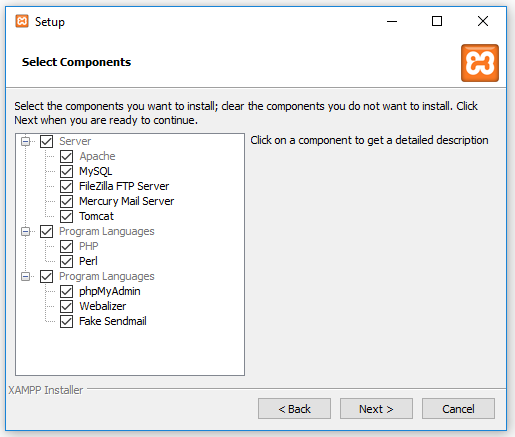
Gambar diatas anda bisa uncheck beberapa aplikasi atau tools yang tidak anda inginkan. Contoh anda tidak memerlukan Tomcat, Tidak memerlukan bahasa Perl dan lain sebagainya.
Jika sudah Klik Next
 Pada gambar diatas, secara default akan diinstall di drive C:\xampp, anda juga bisa mengganti atau menginstall di drive D:\xampp ( agar jika intsall ulang, data pada xampp tidak hilang)
Klik Next
 Salnjutnya Klik Next
 Klik Next lagi
 Jika sudah muncul gambar diatas, silahkan tunggu proses installasi sedang berjalan.
 Jika sudah muncul seperti gambar diatas, artinya install sudah komplit atau sudah sukses. Anda cukup klik Finish.
Cara Install Xampp
Selanjutnya anda harus malkukan testing seperti gambar diatas, Silahkan jalankan Apache dan MySQL. Jika sudah berwarna Hijau seperti gambar diatas, maka anda sudah sukses menginstall Xampp pada komputer ada.

Xampp secara default akan menginstall ke Drive C, Anda bisa menggantinya ke ke Drive D, agar sewaktu OS anda bermasalah, data pada Xampp tidak hilang. Selanjutnya anda bisa mengetahui cara membuat database dan tabel pada Artikel Selanjutnya.


Selain sebagai media informasi pemrograman, kami juga berbagi artikel terkait tips trik Android.

Pengertian dan Kegunaan Xampp

Jangan lupa membaca artikel sebelumnya, yaitu > Panduan Pemrograman Pemula.

Pada BAB database kali ini saya akan membahas tentang Xampp. Apa itu xampp dan apa fungsinya? Sebenarnya pembahasan ini telat kebelakang, karena faktanya Javanet media telah banyak membahas tutorial tentang database MySQL yang dikoneksikan kedalam Aplikasi Visual Basic. Namun karena saya akan membahas Website dan Pemograman PHP, maka tidak ada salahnya saya membuat Artikel pengertian Xampp.

Langsung saja, Xampp adalah sebuah software gratis ( Free ) artinya anda bisa menggunakan mendownload dan menginstall pada komputer anda secara gratis yang mempunyai fungsi untuk membuat Sever Local (localhost) membangun database, dan menjalankan bahasa pemograman seperti PHP atau Perl.

Xampp sendiri kependekan dari  X (empat sistem operasi), Apache, MySQL, PHP dan Perl.
Xampp dapat dijalankan dibanyak sistem operasi (OS), seperti Windows, Linux, Mac OS, dan Solaris. Kemudian Apache, merupakan aplikasi web server. Tugas utama Apache adalah menghasilkan halaman web yang benar kepada user berdasarkan kode PHP yang dituliskan oleh pembuat halaman web. jika diperlukan juga berdasarkan kode PHP yang dituliskan,maka dapat saja suatu database diakses terlebih dahulu (misalnya dalam MySQL) untuk mendukung halaman web yang dihasilkan.
MySQL, merupakan aplikasi database server. Perkembangannya disebut SQL yang merupakan kepanjangan dari Structured Query Language. SQL merupakan bahasa terstruktur yang digunakan untuk mengolah database. MySQL dapat digunakan untuk membuat dan mengelola database beserta isinya. Kita dapat memanfaatkan MySQL untuk menambahkan, mengubah, dan menghapus data yang berada dalam database.

PHP, bahasa pemrograman web. Bahasa pemrograman PHP merupakan bahasa pemrograman untuk membuat web yang bersifat server-side scripting. PHP memungkinkan kita untuk membuat halaman web yang bersifat dinamis. Sistem manajemen basis data yang sering digunakan bersama PHP adalah MySQl. namun PHP juga mendukung sistem manajement database Oracle, Microsoft Access, Interbase, d-base, PostgreSQL, dan sebagainya.
Perl, bahasa pemrograman untuk segala keperluan, dikembangkan pertama kali oleh Larry Wall di mesin Unix. Perl dirilis pertama kali pada tanggal 18 Desember 1987 ditandai dengan keluarnya Perl 1. Pada versi-versi selanjutnya, Perl tersedia pula untuk berbagai sistem operasi varian Unix (SunOS, Linux, BSD, HP-UX), juga tersedia untuk sistem operasi seperti DOS, Windows,PowerPC, BeOS, VMS, EBCDIC, dan PocketPC.

Selain Xampp terdapat juga ‎WAMP, MAMP, SAMP, LAMP yang masing-masing mempunyai karakteristik sendiri-sendiri.

Xampp adalah sebuah software untuk membuat database dan Web Server yang digunakan untuk membuat website maupun aplikasi yang menggunakan Database MySQL lainnya. Banyak tutorial di JNM yang menggunakan Database MySQL dan untuk bisa membuat Database MySQL, anda harus install Xampp terlebih dahulu.


Selain sebagai media informasi pemrograman, kami juga berbagi artikel terkait tips trik Android.

Sabtu, 01 April 2017

Cara Memunculkan Crystal Report Control Pada VB .NET

Jangan lupa membaca artikel sebelumnya, yaitu > Panduan Pemrograman Pemula.

Halo sobat JNM, kembali saya akan membahas tutorial visual basic .NET khususnya mengenai laporan crystal Report. Pada Tutorial kali ini saya akan membahas mengenai Cara Memunculkan Crystal Report Control Pada Visual Basic .NET. Tutorial ini saya buat untuk menjawab pertanyaan dari email yang masuk ke JNM, Komentar yang ada di web JNM ataupun komentar yang ada di Saluran youtube JNM.
Cara Memunculkan Crystal Report Control Pada VB .NET

Oke melanjutkan ke topik pembahasan, memunculkan crystal report control adalah fungsi dasar untuk memanggil laporan crystal report yang telah kita buat, dengan rystal report control ini laporan yang telah kita buat bisa kita panggil.

Memunculkan Crystal Report Control Pada VB .NET

Saya menggunakan Visual Studio 2010 versi ultimate. Bagi anda yang ingin mengikuti tutorial kali ini anda bisa menggunakan Visual Studio versi lainnya, yang penting anda jangan menggunakan versi Express. Anda bisa menggunakan versi Profesional maupun versi Ultimate.
Silahkan buka Project VB .NET atau Visual Studio anda

Jika sudah, silahkan klik Tools - Choose Toolbox Items
Jika sudah di klik mohon di tunggu karena biasanya loading akan lama. Jika sudah muncul pilih COM Components
Gambarnya seperti dibawah ini :

Cara Memunculkan Crystal Report Control Pada VB .NET

Jika sudah silahkan anda checklist Crystal Report Control
Kemudian Klik OK

Link Tutorial di Youtube :

https://www.youtube.com/watch?v=yR7N53cZ1Wk


Jika anda sudah mengikuti langkah diatas, pada toolbox VB .NET anda sudah muncul Crystal Report Control dan siap anda gunakan dalam membangun aplikasi yang terdapat laporan crystal report.

Cara Memunculkan Crystal Report Control Pada VB .NET

Langkah atau fungsi dari pembelajaran diatas, akan sering digunakan dalam membuat laporan crystal report di Visual Basic .NET. Untuk melihat lebih banyak tutorial Crystal Report pada VB .NET lainnya, anda bisa KLIK LINK INI

Link Tutorial di Youtube :

https://www.youtube.com/watch?v=yR7N53cZ1Wk


Demikian tutorial simple mengenai Crystal Report pada VB .NET semoga bermanfaat untuk sobat JNM.

Selain sebagai media informasi pemrograman, kami juga berbagi artikel terkait tips trik Android.

Cara Memunculkan Crystal Report Control Pada VB .NET

Jangan lupa membaca artikel sebelumnya, yaitu > Panduan Pemrograman Pemula.

Halo sobat JNM, kembali saya akan membahas tutorial visual basic .NET khususnya mengenai laporan crystal Report. Pada Tutorial kali ini saya akan membahas mengenai Cara Memunculkan Crystal Report Control Pada Visual Basic .NET. Tutorial ini saya buat untuk menjawab pertanyaan dari email yang masuk ke JNM, Komentar yang ada di web JNM ataupun komentar yang ada di Saluran youtube JNM.
Cara Memunculkan Crystal Report Control Pada VB .NET

Oke melanjutkan ke topik pembahasan, memunculkan crystal report control adalah fungsi dasar untuk memanggil laporan crystal report yang telah kita buat, dengan rystal report control ini laporan yang telah kita buat bisa kita panggil.

Memunculkan Crystal Report Control Pada VB .NET

Saya menggunakan Visual Studio 2010 versi ultimate. Bagi anda yang ingin mengikuti tutorial kali ini anda bisa menggunakan Visual Studio versi lainnya, yang penting anda jangan menggunakan versi Express. Anda bisa menggunakan versi Profesional maupun versi Ultimate.
Silahkan buka Project VB .NET atau Visual Studio anda

Jika sudah, silahkan klik Tools - Choose Toolbox Items
Jika sudah di klik mohon di tunggu karena biasanya loading akan lama. Jika sudah muncul pilih COM Components
Gambarnya seperti dibawah ini :

Cara Memunculkan Crystal Report Control Pada VB .NET

Jika sudah silahkan anda checklist Crystal Report Control
Kemudian Klik OK

Link Tutorial di Youtube :

https://www.youtube.com/watch?v=yR7N53cZ1Wk


Jika anda sudah mengikuti langkah diatas, pada toolbox VB .NET anda sudah muncul Crystal Report Control dan siap anda gunakan dalam membangun aplikasi yang terdapat laporan crystal report.

Cara Memunculkan Crystal Report Control Pada VB .NET

Langkah atau fungsi dari pembelajaran diatas, akan sering digunakan dalam membuat laporan crystal report di Visual Basic .NET. Untuk melihat lebih banyak tutorial Crystal Report pada VB .NET lainnya, anda bisa KLIK LINK INI

Link Tutorial di Youtube :

https://www.youtube.com/watch?v=yR7N53cZ1Wk


Demikian tutorial simple mengenai Crystal Report pada VB .NET semoga bermanfaat untuk sobat JNM.

Selain sebagai media informasi pemrograman, kami juga berbagi artikel terkait tips trik Android.
Minggu, 26 Maret 2017

Cara Koneksi Database Access .MDB Dengan C# (CSHARP)

Jangan lupa membaca artikel sebelumnya, yaitu > Panduan Pemrograman Pemula.

Cara Mudah Mengkoneksikan Database Access Dengan Visual C#. Pada Tuorial C# kali ini adalah lanjutan dari Tutorial Sebelumnya, dimana pada artikel sebelum ini saya sudah membahas tentang cara koneksi datbase SQL Server pada C#, dan kali ini database yang saya gunakan mungkin mudah dijangkau yaitu database Microsoft Office Access.


Seperti yang anda tahu bahwa setiap menginstall Office versi Standard keatas, maka akan terdapat Office Access yang bisa kita gunakan sebagai database. dan Pada belajar C# kali ini kita akan mengkoneksikannya dan nantinya akan dilanjutkan dengan Input, Edit dan Delete data didalam database dengan C#

1. Membuat Database dan Tabel Access

Silahkan anda buka Office Access, kemudian buatlah database dengan nama : DBJNM.mdb
Kemudian buatlah database dengan nama : TBL_BARANG
Design TBL_BARANG silahkan anda lihat pada Gambar dibawah ini :

Pada Design TBL_BARANG diatas terdapat : KodeBarang, NamaBarang, HargaBarang, JumlahBarang, dan SatuanBarang. Kemudian saya masukan 5 sample data karena nantinya akan digunakan untuk koneksi database sehingga akan muncul data didalam sebuah Form C#

2. Membuat Project Dengan C# + Form1

Buka Visual Studio anda
Klik File - New - Project
Kemudian pilih Visual C# seperti gambar diatas
Pilih yang windows dan Windows Form Application
Untuk Nama dan Location silahkan Sesuaikan dengan Nama yang anda inginkan.
Jika sudah Klik OK

Jika sudah maka akan muncul Form1
Kemudian masukan DatagridView seperti gambar dibawah ini :
Sebelum bermain koding, Jangan Lupa Masukan DBJNM.mdb pada folder bin/debug

Jika folder sudah dimasukan pada folder debug, silahkan masukan koding dibawah ini :

using System;
using System.Collections.Generic;
using System.ComponentModel;
using System.Data;
using System.Drawing;
using System.Linq;
using System.Text;
using System.Windows.Forms;
using System.Data.OleDb;

namespace GK_KoneksiSQLServer
{
public partial class Form1 : Form
{
OleDbConnection KoneksiDB;
string ConnectionString;
public Form1()
{
InitializeComponent();
ConnectionString = "Provider=Microsoft.Jet.OLEDB.4.0;Data Source=|DataDirectory|/DBJNM.mdb";
KoneksiDB = new OleDbConnection (ConnectionString);
//Menampilkan Data Kedalam Datagrid
OleDbCommand command = new OleDbCommand ("Select * From TBL_BARANG", KoneksiDB);

KoneksiDB.Open();
OleDbDataReader reader = command.ExecuteReader();
DataTable MyTable = new DataTable();

MyTable.Load(reader);
KoneksiDB.Close();
dataGridView1.DataSource = MyTable;
}
}
}


Terakhir, silahkan running atau jalankan Project C# anda.
Jika anda sudah bisa mengkoneksikan C# dengan database, maka anda bisa Input, Edit dan Delete. Untuk tutorialnya, nanti akan JNM buatkan.

Untuk Video dan Detail Koneksi Database Acces dengan C# silahkan simak pada Link dibawah :

https://www.youtube.com/watch?v=6ASIF-cpeHk


Demikian Cara Koneksi Database Access .MDB Dengan CSharp, semoga bermanfaat untuk anda :)

Selain sebagai media informasi pemrograman, kami juga berbagi artikel terkait tips trik Android.

Senin, 20 Maret 2017

Cara Cepat Mengganti IP Address Dengan File .Bat

Jangan lupa membaca artikel sebelumnya, yaitu > Panduan Pemrograman Pemula.

Melanjutkan tentang penggunaan File Batch, jika pada artikel sebelumnya anda sudah mengetahui banyak mengenai command pada file batch. kini anda akan diajarkan cara mengganti ip address dengan cepat dengan memasukan script dan kita buat file batch. Penggunaanya nanti untuk mempermudah anda yaitu hanya dengan double klik File tersebut.

Bagaimana Cara Mengganti IP Address komputer secara Manual?
Bagi anda yang menggunakan banyak ip address di komputer anda untuk keperluan testing dan keperluan lainnya. untuk mengganti ip address butuh beberapa langkah.
Contoh :
1. Klik Start WIndows
2. Klik Control Panel
3. Pilih Network and Sharing Center
4. Change Adapter Setting
5. Double Klik Local Area Connection
6. Pilih Internet Protocol Version 4
7. Masukan ip address
8. Masukan Subnet Mask
9. Masukan Default Gateway
10. Masukan DNS Server Address
11. Jika sudah semua Klik Save

Dengan 11 langkah diatas, anda baru bisa mengganti IP ADDRESS pada komputer anda.
Jika anda ingin lebih praktis dan cepat, anda juga bisa memanfaatkan file batch sehingga untuk mengganti ip address pada komputer anda, anda cukup double klik file yang akan kita buat dibawah.

Cara Mengganti IP ADDRESS Komputer dengan File Batch

Silahkan Buka Notepad pada komputer anda
Kemudian masukan command dibawah ini :
netsh int ip set address "Local Area Connection" static 192.168.100.10 255.255.255.0 192.168.100.254
netsh int ip set dns "Local Area Connection" sta 8.8.8.8
netsh int ip add dns "Local Area Connection" 8.8.4.4 index=2

Kemudian anda simpan file notepad tersebut dengan nama : IP Manual.bat (ingat extension .bat bukan .txt)
Kemudian anda bisa double klik file tersebut, dan silahkan cek ip address komputer anda.
Maka ip komputer anda akan berubah dengan cepat seperti sulap :)

Kemudian command untuk mengembalikannya atau mengset menjadi DHCP lagi adalah :
netsh int ip set address "Local Area Connection" dhcp
netsh int ip set dns "Local Area Connection" dhcp
netsh int ip show config
Kemudian silahkan save dengan nama yang berbeda dengan akhiran .bat

Note :
Pastikan ketika anda double klik file tersebut, anda menggunakan account admin, sehingga anda bisa merubah IP nya. Jika pada windows 10, untuk menjalankannya, silahkan Klik Kanan, Run as administrator

Demikian Cara Cepat Mengganti IP Adress Dengan File Bat, semoga bermanfaat untuk sobat JNM :)

Selain sebagai media informasi pemrograman, kami juga berbagi artikel terkait tips trik Android.