Kamis, 21 April 2016

VB .Net - Validasi ComboBox Tidak Bisa Di Ketik

Jangan lupa membaca artikel sebelumnya, yaitu > Panduan Pemrograman Pemula.

Kembali lagi di Tutorial Visual Basic .Net di JavaNetMedia, pada tutorial kali ini saya masih membahas tentang Validasi pada Visual Basic .Net. Kali ini akan dibahas mengenai Validasi ComboBox Tidak Bisa Di Ketik. Fungsi ini untuk memvalidasi Pengguna aplikasi yang anda buat, sehingga combobox tidak bisa diisi sembarangan atau sudah disesuaikan dengan data yang sudah anda tentukan.

Oh ya sebelum anda mengikuti Validasi kali ini, apakah anda sudah bisa memunculkan data pada ComboBox pada VB .Net ? pastikan anda sudah tau ya... atau jika anda belum bisa, bisa KLIK PADA LINK INI

Oke untuk membuat validasi pada ComboBox silahkan ikuti langkah dibawah ini :
Buka Aplikasi VB .Net anda,
Silahkan buat form seperti gambar dibawah ini :
VB .Net - Validasi ComboBox Tidak Bisa Di Ketik
Silahkan klik gambar diatas agar anda lebih detail. Pada Level terdapat ComoBox1, untuk mevalidasi agar tidak bisa di ketik anda bisa Klik ComboBox1 terlebih dahulu.
VB .Net - Validasi ComboBox Tidak Bisa Di Ketik
Pilih DropDownStyle : DropDownList

Untuk membuktikannya, anda bisa Runing Project anda. Hasilnya anda sudah tidak bisa mengetik data pada ComboBox.
Demikian Validasi ComboBox Tidak Bisa Di Ketik semoga bermanfaat untuk anda :)

Selain sebagai media informasi pemrograman, kami juga berbagi artikel terkait tips trik Android.

VB .Net - Validasi Huruf Capital Pada TextBox

Jangan lupa membaca artikel sebelumnya, yaitu > Panduan Pemrograman Pemula.

Kembali lagi di Tutorial VB .Net bersama JavaNetMedia, kali ini saya akan membahas tentang Validasi Huruf Capital Pada TextBox VB .Net. Mungkin dari anda ada yang bertanya, kenapa Huruf Capital harus di Validasi?

Fungsi ini biasanya dilakukan oleh para Programmer untuk merapikan data pada sebuah tabel. Sebagi contoh yang sering dilakukan adalah mevalidasi Kode Barang atau pengkodean lainnya dengan Huruf Capital agar ketika kita amblil sebuah laporan menjadi lebih rata dan indah dilihat.

Berikut langkah dalam membuat Vaidasi Capital Huruf pada TextBox :
Silahkan buka program VB .Net anda
Kemudian anda bisa buat sebuah Form Seperti gambar dibawah ini:
VB .Net - Validasi Huruf Capital Pada TextBox
 Pada Form diatas, saya mempunyai sebuah Form Barang, dimana ada TextBox1 yang mengarah ke KodeBarang. Ceritanya KodeBarang tersebut akan saya perbolehkan atau Memvalidasi agar huruf yang diinput adalah caracter Capital.
Langkahnya, silahkan Klik TextBox1.
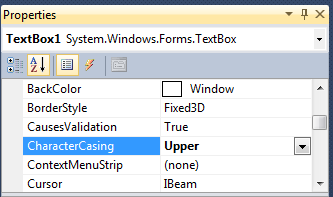
VB .Net - Validasi Huruf Capital Pada TextBox
Kemudian pada Properties, silahkan cari CharacterCasing, kemudian ganti menjadi Upper.

Untuk membuktikannya silahkan anda Running Project anda, maka TextBox1 ketika anda input maka hasilnya Capital Semua.

Demikian Tutorial VB .Net tentang validasi yaitu Validasi Huruf Capital Pada TextBox, semoga bermnafaat untuk pembelajaran VB .Net anda :)

Selain sebagai media informasi pemrograman, kami juga berbagi artikel terkait tips trik Android.

VB .Net - Validasi TextBox Hanya Bisa Diisi Oleh Angka

Jangan lupa membaca artikel sebelumnya, yaitu > Panduan Pemrograman Pemula.

Kembali di Validasi pada Visual Basic .Net. Kali ini saya akan membahas cara memvalidasi TextBox hanya bisa diisi oleh huruf / tidak bisa diisi oleh angka. Fungsi ini menurut saya sangat penting, karena jika anda mempunya sebuah tabel yang data fieldnya adalah numeric dan anda ingin menginput data pada sebuah form VB .Net, maka anda harus memvalidasinya karena jika tidak maka program akan error jika anda atau user yang menggunakan aplikasi input sebuah huruf.

Fungsi validasi kali ini biasanya digunakan pada sebuah Form Transaksi, atau Form Barang. Dimana form barang biasanya terdapat input data Harga Barang atau Jumlah Barang yang diharuskan Input angka bukan Huruf.

Berikut langkahnya :
Buka Aplikasi VB .Net anda, kemudian anda buat sebuah Form.
VB .Net - Validasi TextBox Hanya Bisa Diisi Oleh Angka
Silahkan anda klik gambar diatas untuk lebih detail
Gambar diatas terdapat TextBox1, TextBox2, TextBox3, TextBox4.
Yang akan kita Validasi adalah TextBox3 dan TextBox4.
Karena pada TextBox tersebut kita harus menginput Angka bukan Huruf.

Untuk kodingnya seperti dibawah ini :

Public Class Form1
Private Sub TextBox3_KeyPress(ByVal sender As Object, ByVal e As System.Windows.Forms.KeyPressEventArgs) Handles TextBox3.KeyPress
If Not ((e.KeyChar >= "0" And e.KeyChar <= "9") Or e.KeyChar = vbBack) Then e.Handled = True
End Sub
Private Sub TextBox4_KeyPress(ByVal sender As Object, ByVal e As System.Windows.Forms.KeyPressEventArgs) Handles TextBox4.KeyPress
If Not ((e.KeyChar >= "0" And e.KeyChar <= "9") Or e.KeyChar = vbBack) Then e.Handled = True
End Sub
End Class

Sesuai penjelasan saya diatas, bahwa yang kita validasi hanya TextBox3 dan 4.
Untuk mempraktikannya silahkan anda Run atau Jalankan Project VB .Net anda

Maka jika sudah Run, anda tidak bisa memasukan Huruf pada TextBox3 dan 4.
Demikian pembahasan saya mengenai Validasi TextBox Hanya Bisa Diisi Oleh Angka semoga bermanfaat untuk anda.

Selain sebagai media informasi pemrograman, kami juga berbagi artikel terkait tips trik Android.

VB .Net - Validasi Panjang Character Pada TextBox

Jangan lupa membaca artikel sebelumnya, yaitu > Panduan Pemrograman Pemula.

Pada tutorial VB .Net kali akan dibahas tentang Validasi pada VB .Net. Dalam membuat sebuah Aplikasi atau Program kita harus Mempunyai Logika yang panjang, artinya pastikan tidak hanya bisa Input Edit dan Delete semata, namun kita harus memikirkan Validasinya.

Validasi dalam membuat Program seperti :
Validasi Level User : Validasi ini biasanya digunkan untuk hak akses user yang login pada sebuah Aplikasi. Dengan adanya Validasi ini, setiap user yang mempunyai level yang berbeda maka akan mendapatkan hak akses yang berbeda pula. Jika kita mengamati didalam sebuah aplikasi, biasanya Hak Akses administrator akan mendapatkan Full akses, namun akan berbeda dengan hak akses user dan lain-lain.

Validasi Numeric pada Text : Validasi ini biasanya digunakan sebuah TextBox yang mana field tabel berjenis numeric, dengan adanya validasi ini dimaksudkan supaya Textbox hanya bisa diisi oleh angka saja. Jika anda masukan huruf diharapkan ada Validasi sehingga tidak bisa input huruf.

Validasi diatas nantinya akan kita bahas pada Website Javanet Media tercinta ini.

Kali ini kita hanya akan membahas Validasi Panjang Character Pada TextBox.
Validasi ini digunakan, jika panjang Field didalam sebuah tabel adalah 6. Jika anda input data lebih dari 6 biasanya yang keinput 6 caracter saja atau bahkan bisa menyebabkan Program Error. Oleh karena itu perlu diberikan Validasi Panjang TextBox,

Berikut Langkahnya :
Silahkan Buka Program VB .Net anda, kemudian anda buat form seperti gambar dibawah ini :
VB .Net - Validasi Panjang Character Pada TextBox
Pada gambar diatas terdapat TextBox1, TextBox2, TextBox3, TextBox4.

Untuk Valiasi Panjang Caracter silahkan masukan koding dibawah ini :
Public Class Form1
    Private Sub Form1_Load(ByVal sender As System.Object, ByVal e As System.EventArgs) Handles MyBase.Load
        TextBox1.MaxLength = 6
        TextBox2.MaxLength = 50
        TextBox3.MaxLength = 100
        TextBox4.MaxLength = 20
    End Sub
End Class
 Untuk angka angka diatas maksudnya panjang karakter yang akan divalidasi. Silahkan ganti angkanya sesuai dengan field tabel anda

Kemudian silahkan anda Run atau Jalankan Project. Maka hasilnya anda tidak bisa input data pada textbox1 melebihi 6 karakter. dan pada TextBox lainnya silahkan dicoba.

Demikian Validasi Panjang Character Pada TextBox pada VB .Net, semoga bermanfaat untuk anda :)

Selain sebagai media informasi pemrograman, kami juga berbagi artikel terkait tips trik Android.

Rabu, 20 Januari 2016

Cara Mengatasi Muncul Password Pada Sharing Folder Windows 7

Jangan lupa membaca artikel sebelumnya, yaitu > Panduan Pemrograman Pemula.

Pada tutorial Jaringan komputer kali ini, kami akan membahas tentang "Cara Mengatasi Muncul Password Pada Sharing Folder Windows 7". Pertanyaan ini muncul dari rekan kita yang mengirim email ke kami dikarenakan ketika membuat sharing folder pada windows 7 muncul user name dan password padahal menurut informasinya sudah memberikan hak akses full ( read & write ) pada user everyone.
Cara Mengatasi Muncul Password Pada Sharing Folder Windows 7

Jika anda pernah mengalami seperti ini, anda tidak perlu khawatir karena seperti yang kami jelaskan pada Tutorial sebelumnya bahwa windows 7 mempunyai security lebih bagus, dan anda perlu setting pada control panel di windows anda.

Silahkan gunakan komputer yang digunakan untuk membuat sharing Folder
Klik Control Panel

Klik Network and Sharing Center
Kemudian klik Change advanced sharing setting seperti gambar diatas
Cara Mengatasi Muncul Password Pada Sharing Folder Windows 7
Kemudian, pastikan anda checklist seperti gambar diatas
dan yang terkahir, cari menu Password Protected Sharing.
Kemudian pilih Turn Off seperti gambar dibawah
Jika sudah klik Save Changes

Kemudian silahkan dicoba kembali. Dengan langkah diatas, seharusnya ketika akses Share Folder sudah tidak muncul user name dan password lagi.
Untuk membuat Share Folder didalam sebuah Jaringan anda bisa KLIK DISINI

Demikianlah Cara Mengatasi Muncul Password Pada Sharing Folder Windows 7, semoga bermanfaat untuk anda :)

Selain sebagai media informasi pemrograman, kami juga berbagi artikel terkait tips trik Android.
Cara Membuat Sharing Folder Pada Windows 7

Jangan lupa membaca artikel sebelumnya, yaitu > Panduan Pemrograman Pemula.

Pada Tutorial kali ini kami akan membahas tentang Cara Membuat Sharing Folder Pada Windows 7. Jika anda pernah melakukan Sharing folder pada windows XP maka anda akan dengan mudah melakukan sharing folder, namun jika anda menggunakan Windows 7 atau windows 8, 10, maka akan sedikit kendala dimana security pada windows 7 lebih baik dari windows XP. namun tenang saja anda perlu melakukan 1 satu langkah saja dan tidak ribet koq.. Hehhehehe...

Oh ya, bagi rekan rekan yang belum mengetahui apa itu sharing folder, sebelumnya akan kami jelaskan terlebih dahulu. Salah satu keunggulan Jaringan komputer adalah kita dapat melakukan sharing folder, dimana folder tersebut bebas dimanfaatkan untuk mengisi apapun yang nantinya akan digunakan oleh beberapa user dalam jaringan tersebut. Manfaatnya adalah kita dapat mengakses data dalam folder tersebut tanpa harus terdapat di komputer si user. Folder di taruh di PC server, kemudian banyak user bisa mengaksesnya. Bayangkan jika di sebuah kantor ada 10 lantai dan tiap lantai ada beberapa user, salah satu user di lantai 10 akan mengirimkan data kepada user yang ada di Lantai 1. Maka user di lantai 10 tidak harus turun ke lantai 1 untuk memberikan data, cukup di kirim ke Share Folder di server, kemudian User 1 dapat membuka atau mengambilnya di Share Folder tersebut. Gimana sangat bermanfaat sekali bukan????

Baiklah, berikut ini akan kami berikan pengetahuan kepada anda bagaimana cara membuat share folder pada Windows 7.

Siapkan 2 komputer ( 1 sebagai Client, dan 1 sebagai Server )
Komputer 1 :
Ip Address : 192.168.1.2
Subnet Mask : 255.255.255.0

Komputer 2 :
IP Address : 192.168.1.3
Subnet Mask : 255.255.255.0

Kedua komputer tersebut harus terkoneksi jaringan ( anda bisa menggunakan Peer to Peer atau di hubungkan dengan Switch )

Jika komputer 1 dan kompuer 2 sudah terhubung, Buatlah folder pada drive D: di komputer 1.
Nama Folder : Share Folder
Klik Kanan - Properties
Klik Share
Kemudian carai Everyone, kemudian klik Add

Kemudian Klik Share.
Terakhir, klik Done

Jika sudah, untuk bisa mengaksesnya anda gunakan komputer 2, karena komputer 1 digunakan sebagai Server.
Buka komputer anda
Klik \\192.168.1.2\Share Folder
Klik ENTER

Jika sudah, maka disitu anda bisa akses dan anda bisa memasukan data yang diperlukan.

Jika muncul user name dan password maka anda harus setting ke Control Panel.
Langkahnya anda bisa Klik DISINI

Demikian step by step dalam Membuat Sharing Folder Pada Windows 7. semoga bermanfat untuk anda.

Selain sebagai media informasi pemrograman, kami juga berbagi artikel terkait tips trik Android.

Rabu, 06 Januari 2016

Koding Dasar Memunculkan Laporan Crystal Report Pada VB 6.0

Jangan lupa membaca artikel sebelumnya, yaitu > Panduan Pemrograman Pemula.

Pada tutorial laporan crystal report kali ini akan dibahas mengenai Koding Dasar Memunculkan Laporan Crystal Report Pada VB 6.0. Bagi anda yang sedang belajar Visual Basic 6.0 yang laporannya akan menggunakan crystal report, anda harus tahu cara pemanggilannya atau koding dasarnya terlebih dahulu.

Caranya adalah sebagai berikut :
Buka aplikasi VB 6.0 anda
Pastikan anda sudah install crystal report
Kemudian masukan components "Crystal Report Control" pada VB 6.0 anda
Koding Dasar Memunculkan Laporan Crystal Report Pada VB 6.0
Kemudian masukan pada Form yang akan memunculkan Laporan crystal report


Buatlah file crystal report dan masukan kedalam 1 folder VB 6.0 anda
Dan berikut adalah koding dasarnya :
 
CrystalReport1.ReportFileName = App.Path & "\nama file crystalreport.rpt"
CrystalReport1.WindowState = crptMaximized
CrystalReport1.RetrieveDataFiles
CrystalReport1.Action = 0


Jika sudah silahkan jalankan Project VB 6.0 anda
Semoga tutorial diatas, bermanfaat untuk sobat JNM yang sedang belajar crystal report pada VB 6.0

Untuk Download Contoh Project VB 6.0 Crystal Report silahkan KLIK DISINI 


Selain sebagai media informasi pemrograman, kami juga berbagi artikel terkait tips trik Android.